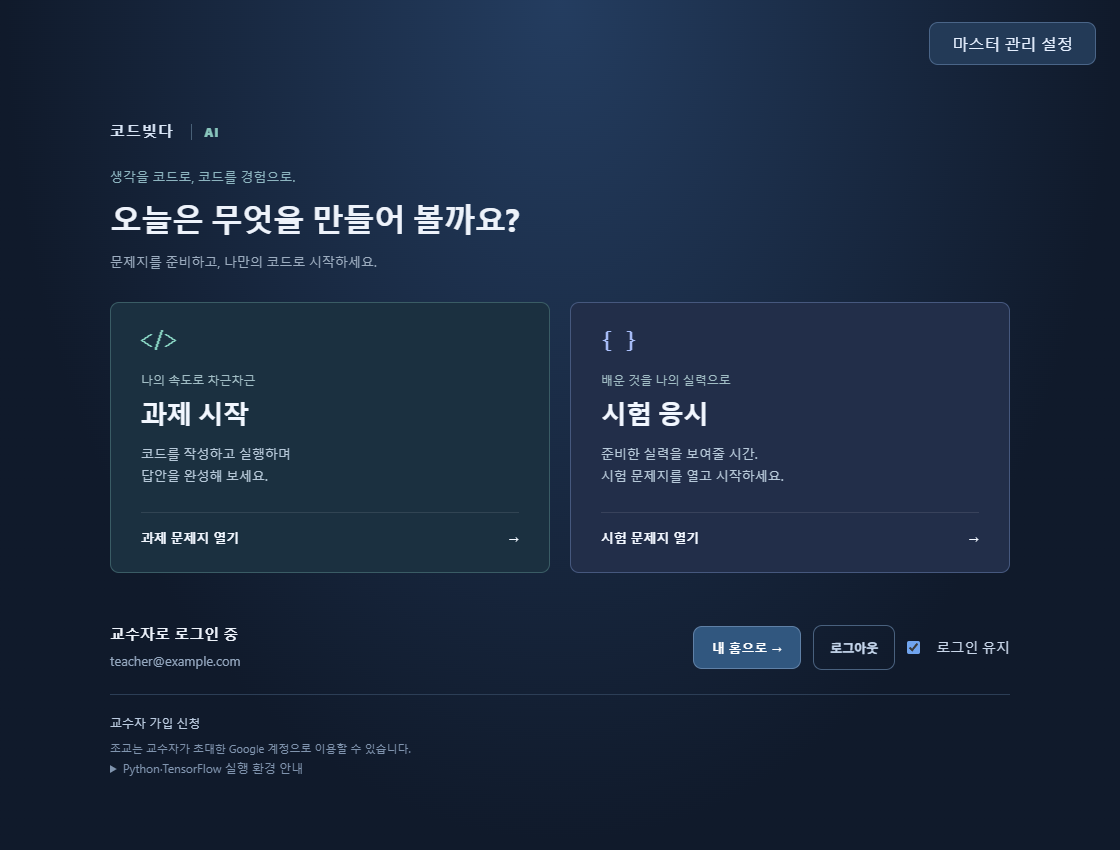
Python 3.11·TensorFlow·NumPy·Matplotlib이 앱에 포함되어 있습니다. Python이나 Anaconda를 별도로 설치할 필요가 없습니다.
학생은 Google 로그인 없이 과제·시험에 참여합니다. 교수·조교·마스터는 앱에서 Google 로그인을 사용합니다.
Mac 2.0.9 · 자료 확대와 코드 파일 열기
자료 탭에서는 왼쪽에 문제 설명, 오른쪽에 자료가 표시됩니다. PDF나 슬라이드 위에서 Ctrl 또는 ⌘를 누르고 휠을 위로 굴리면 확대되고 아래로 굴리면 축소됩니다. 답안을 작성하려면 ‘내 코드’로 전환하세요.
TXT, PY, IPYNB 파일을 읽기 전용 자료로 열 수 있습니다.
지난 Mac 업데이트
Mac 2.0.8 · 이론·자료 분할 화면과 문제별 답안 공개
왼쪽에서 이론 문제를 풀면서 오른쪽에서 PDF·슬라이드를 볼 수 있습니다. 문서마다 배율(50~300%)과 읽던 위치를 기억합니다. 자료에서 ⌘F로 찾고 선택한 PDF 글자를 ⌘C로 복사해 코드 편집기에 ⌘V로 붙여넣으세요.
교수자는 방을 열 때 답안 JSON을 등록할 수 있습니다. 등록한 답안은 비공개이며, 교수자가 선택해 공개한 문제만 학생의 ‘공개 답안’ 탭에 표시됩니다. 공개용 답안은 채점 기준에 영향을 주지 않습니다.
수업 현황에서는 제출 확인 대기 학생을 먼저 표시합니다. 강제 종료 기록의 ‘처리 정보’를 펼치면 담당자와 날짜를 볼 수 있습니다.
Mac 2.0.7 · 시험 자료 탭과 교수자 공개 답안
PDF와 PowerPoint 자료를 탭으로 열고 ⌘F로 원하는 페이지나 슬라이드를 찾으세요. PDF 글자를 드래그해 ⌘C로 복사한 뒤 내 코드의 Python 편집기에 ⌘V로 붙여넣을 수 있습니다. 이미지로 스캔한 페이지는 텍스트 검색·복사를 지원하지 않습니다.
PPT·PPTX는 Mac 기본 미리보기로 엽니다. 열리지 않는 자료는 PDF로 저장해 열어 주세요.
수업 코드와 학번으로 입장하면 왼쪽 위에 명단에 등록된 이름이 표시됩니다. 교수자가 문항 답안을 공개하면 답안 코드 탭에서 확인할 수 있습니다.
교수자·조교는 제출 확인 대기 학생을 먼저 보고 이름·학번순으로 정렬하거나 학생별로 종료를 허용할 수 있습니다. 담당 교수자는 수업관리에서 진단 로그를 내려받을 수 있습니다. 외부 창 감지는 로그에 기록하며 감지만으로 시험이 잠기지 않습니다.
Mac 2.0.6 · 이론 결과 HTML 및 방 관리
이론 제출 결과를 JSON과 HTML로 저장합니다. 코딩 결과는 소스 파일·노트북·출력 이미지를 유지하며 이론 문항에는 빈 코드 파일을 만들지 않습니다.
교수자 최종 결과에서 학생 답안·점수와 정답·인정답안·채점기준을 함께 확인할 수 있습니다. 학생 배포 자료에는 정답을 노출하지 않습니다.
교수자 본인의 종료·보관된 방을 이름 확인 후 삭제할 수 있습니다. Drive 파일과 수업·수강생 명단은 보존됩니다.
Mac 2.0.6 · 실행 경로와 종료 처리 개선
긴 한글·공백 임시 경로에서 컴파일·실행이 실패하는 문제를 개선했습니다. Java·C++·AI는 짧은 전용 실행 폴더를 사용하며 원본 답안과 백업은 유지합니다.
제출 확인 대기와 교수자·조교의 종료 처리 흐름을 개선했습니다. 설치 안내에 따라 응용 프로그램 폴더에 설치해 주세요.
Mac 2.0.6 · 이론문제와 전체 답안 저장
단일선택·복수선택·단답식·주관식·서술형 이론문제를 첫 페이지에 모아 풀고, 이어서 코딩 문제를 해결할 수 있습니다. 시험·과제의 단일선택·복수선택·단답식은 서버에서 자동 채점하며, 주관식·서술형은 추후 채점합니다.
저장 버튼 또는 ⌘S로 모든 페이지의 이론 답안과 코드를 함께 저장합니다. 시험·과제에서는 암호화 백업을 사용하고, 공부모드에서는 학습 JSON을 저장해 다시 열면 이어서 풀 수 있습니다. 공백·줄바꿈·한글·외국어 원문을 보존합니다.
최종 제출 후에는 답안이 잠기며, 연결이 끊겨도 확정된 내용을 재전송합니다. 교수자·소속 조교의 제출 확인 후 종료할 수 있습니다.
Mac 2.0.6 수업 진행 안내
교수자는 시험 시작 전에 해당 수업의 XLSX 또는 UTF-8 CSV 명단을 등록하세요. 학번은 앞자리 0을 포함한 텍스트로 저장합니다. 소속 조교도 같은 명단을 조회하며, 교체는 교수자만 할 수 있습니다. 학생은 학번으로 참여하므로 이름 표기가 달라도 차단하지 않습니다.
최종 제출하면 답안과 실행 결과가 고정됩니다. 전송 실패 시 대기 상태를 유지하고 같은 내용을 재전송하므로 앱을 열어 두세요. 서버 저장 후에도 교수자 또는 소속 조교의 제출 확인을 기다린 다음 활성화된 종료 버튼을 누릅니다.
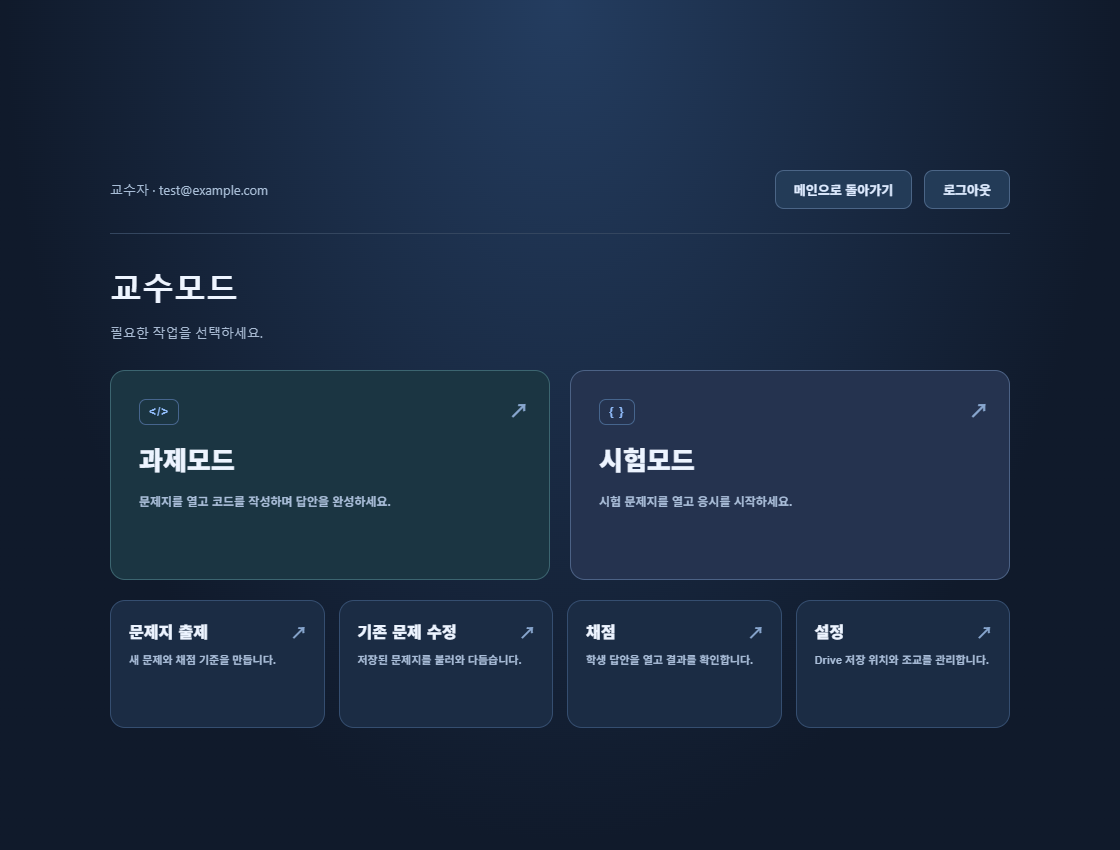
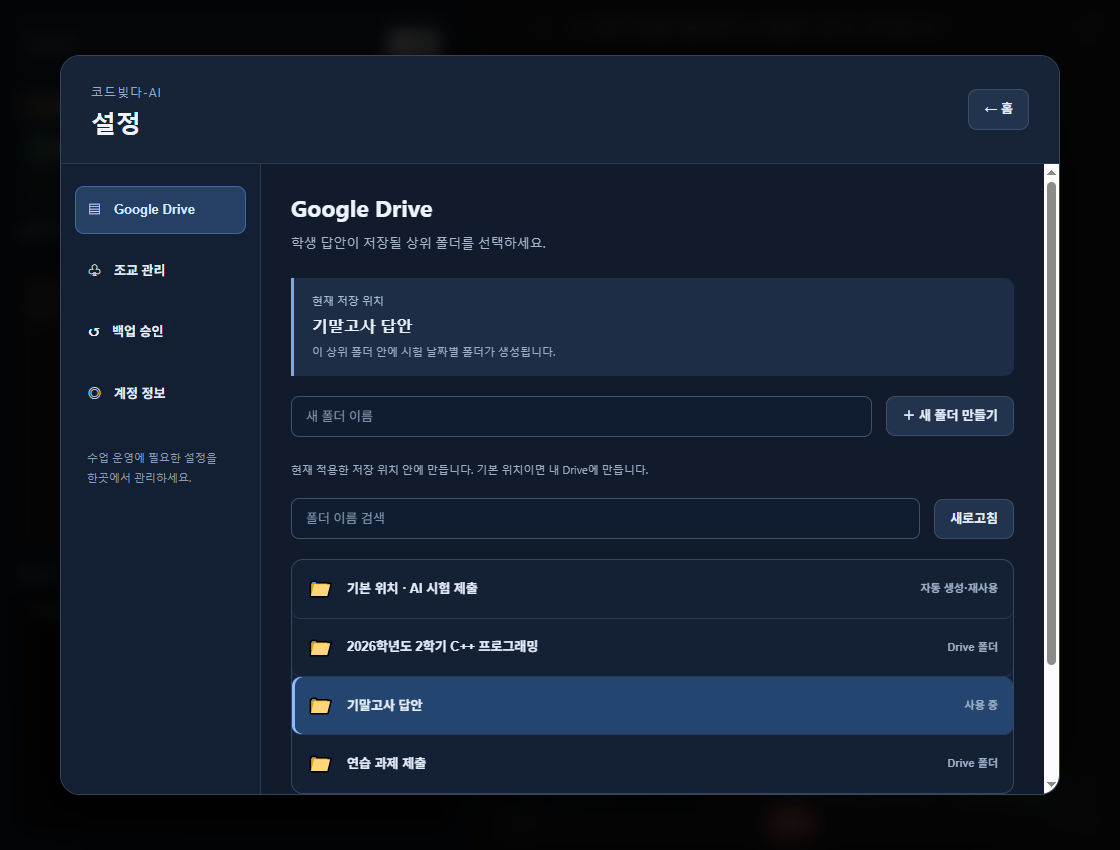
교수자·소속 조교는 학생 현황 조회, 백업 복구 승인, 개별·전체 과제 전환을 할 수 있습니다. 이미 제출한 답안은 다시 열리지 않으며 각 앱의 계정 권한과 학생 데이터는 분리됩니다.
2.0.1부터 자동 업데이트를 지원합니다.
2.0.0 사용자는 2.0.9를 한 번 직접 설치하세요. 2.0.1~2.0.8 사용자는 메인화면에서 이번 업데이트를 자동으로 내려받습니다.
작업을 저장·제출한 뒤 메인화면의 업데이트 및 재시작 / Update & restart을 누르면 앱을 교체하고 다시 엽니다. 시험·과제·출제 중에는 자동으로 재시작하지 않습니다.
업데이트 파일의 전자서명과 무결성을 확인하며, 새 앱이 정상 시작하지 못하면 이전 앱으로 복구를 시도합니다. 쓰기 권한이나 macOS 보안 확인 때문에 자동 설치가 실패하면 위 DMG로 직접 설치하세요.